|
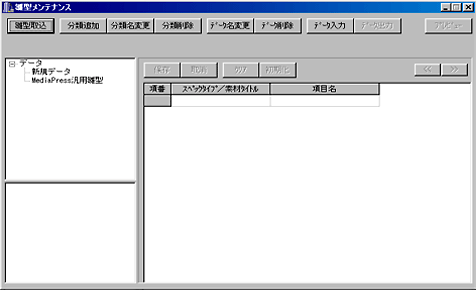
(1)分類を選択すると雛型のタイトルが表示されます。
タイトルを選択すると、スペック、画像の設定画面が画面側に表示されます。 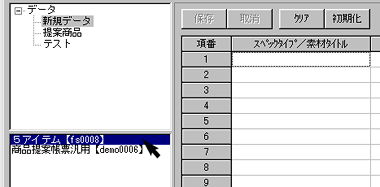
|
|
(2)出力するスペックや画像のリンク付けをします。
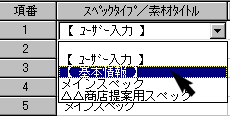
「スペックタイプ/素材タイトル」の枠をクリックし、帳票に出力する項目名とリンクさせるスペックタイプを設定します。
|
|
(3)登録されているスペックタイプ名の選択リストが表示されます。
[ユーザー入力]
任意で文字を入力できます。選択している帳票の項目を全ての商品に同じ文字を出力したい場合に選択し、「項目名」の欄に直接文字を入力します。
[基本情報]
基本情報「品番」「品名」「価格」「価格単位」「コメント」に登録しているスペックを出力
する場合に選択します。
[メインスペック]
メインスペックに登録されているスペックを出力する場合に選択します。
[サブスペック名]
スペックタイプが複数ある場合、それぞれのスペックタイプを選択します。
|
|
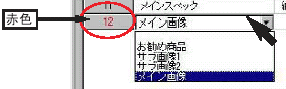
(4)項目番号が赤く表示されている項目は画像の設定欄です。
「スペックタイプ/素材タイトル」の項目をクリックすると、登録してある画像タイトルが表示されます。
タイトル名を選択します。(商品に選択したタイトルの画像が無い場合は帳票に出力されません。)
|
|
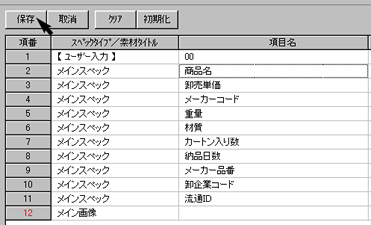
(5)選択したスペックタイプに沿って「項目名」の欄で選択するスペックを設定します。
「項番」は帳票に出力するスペックの位置を表しています。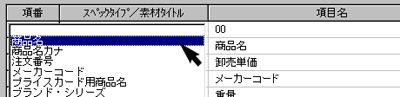
|
|
(6)「プレビュー」ボタンをクリックすると、出力帳票のプレビュー画面が表示されます。
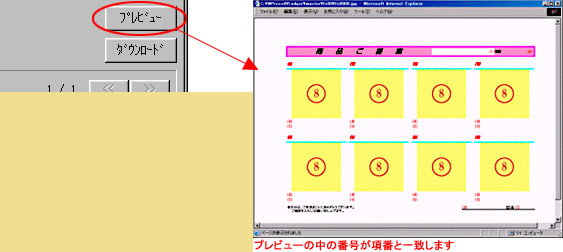
プレビュー上の番号と順番を照らし合わせて、スペックを選択してください。
(JPEG画像に関連付けされているソフトが自動的に起動しプレビューが表示されます。必要に応じてプリント出力をしてご使用ください。)
「スペックタイプ/素材タイトル」欄に【ユーザー入力】以外を選択している場合は、「項目名」の欄をクリックするとそれぞれのスペックタイプに登録してあるスペック項目が
画面左にリスト表示されます。
帳票に出力したいスペック項目をリストよりダブルクリックで選択します。
|
|
(7)設定を完了したら「保存」ボタンをクリックします。
保存せず、設定前の状態に戻す場合は「取消」ボタンをクリックします。
※その他の設定は雛型詳細設定をご覧ください。
|