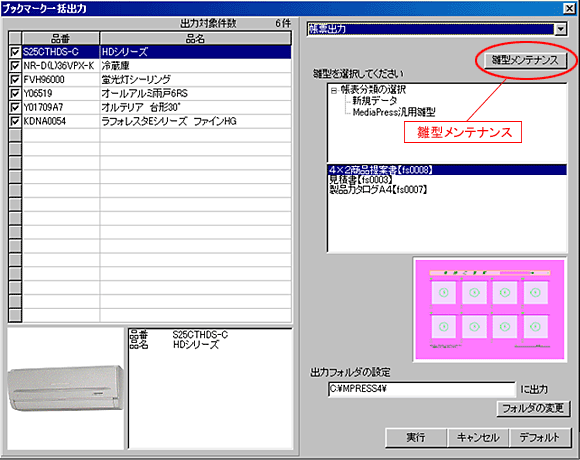
「帳票出力」を選択すると、指定した商品データから必要な項目情報だけを抜き出し、 定型フォーマットに自動で流し込みを行います。 Microsoft Excel書類として保存しますので、出力後の編集作業も簡単に行えます。 ※この機能は、お使いのパソコンにMicrosoft Excel97,2000,2002 のいずれかがインストールされていることをご確認のうえ、ご利用ください。 ※MediaPress-Netから、帳票出力のためのファイルをダウンロードしていただけます。「ツールボックス」ページの「帳票雛型ライブラリ」からご利用ください。なお、ダウンロードのためにはMediaPress-Net会員登録(無料)が必要です。 ◆出力設定画面について 左側には現在ブックマーク登録されている商品がリスト表示されています。 不必要な商品がある場合は、チェックがない状態にしてください。チェックがある商品のみが出力対象です。 あらかじめ雛型メンテナンスを行い、以下の設定を行ったうえで、[実行]をクリックしてください。
◎雛形選択
流し込みたい帳票の雛型を選択します。まず分類を選択し、下の画面に表示される雛型をクリックして選択してください。 選択されている帳票はプレビュー画面にて確認することができます。 ※「雛型メンテナンス」の完了していない雛型を選択しても出力できません。 出力前に雛型メンテナンスを行ってください。
データを出力するフォルダを設定します。
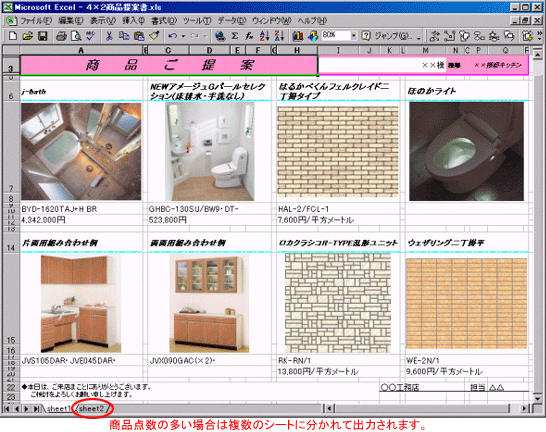
◆帳票出力完了 出力が完了すると、Microsoft Excelが起動します。マクロを有効にすると雛型にデータが流し込まれた帳票ができあがります。 ※マクロを無効にすると、正常に帳票が出力されませんのでご注意ください。
出力後の修正や付け足しなどの編集作業は自由に行えます。 また、一度保存したファイルを再度起動する時には、マクロを有効にする必要はありません。