[雛型詳細設定]


■雛型の取り込み

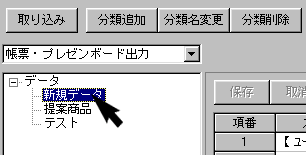
(1)「取り込み」ボタンをクリックします。


※MediaPress−Netの「ツールボックス」 → 「MediaPress」 → 「帳票雛型ライブラリ」よりお好きな雛型をダウンロードできます。(準備中!)
ダウンロードしたLZH圧縮ファイルは解凍しないでください。


(2)ひな型データファイル選択画面が表示されます。

取り込むファイル(LZH形式圧縮ファイル)を選択します。
※LZH圧縮ファイルは解凍しないでそのまま読み込んでください。
確認メッセージが表示されます。取り込み完了のメッセージが表示されるのでOKボタンをクリックしてください。
取り込まれた帳票ファイルは「新規データ」分類に登録されます。
※既存データに上書き登録された場合「新規データ」分類には登録されません。

==取り込み完了メッセージ==
「新規データ数:1取り込みが完了しました」 :新規帳票が正常に登録されました。
「既存データ数:1取り込みが完了しました」 :既に登録されている帳票が正常に上書き登録されました。
「このファイルは取り込むことができません」 :適合しない形式のファイルです。正しい形式のファイルを選んでください。


■分類追加・変更・削除

分類を追加し、雛型データを管理する方法を説明します。


[分類追加] :分類を追加します。

「分類追加」ボタンをクリックします。分類名入力画面が表示されますので、追加する分類名称を入力し「決定」ボタンをクリックすると分類が追加されます。

[分類名変更] :既存の分類名を変更します。

既存の分類、またはひな型データ名をクリックして選択した状態で「分類名変更」ボタンをクリックします。
分類名変更画面が表示されますので、変更する分類名称を入力し「決定」ボタンをクリックすると、分類名が変更されます。
※新規データは管理上、分類名の変更ができません。

[分類削除] :分類を削除します。

分類名をクリックして選択した状態で「分類削除」ボタンをクリックします。
「この「分類○○○」を削除しますか※データも全て削除されます」とメッセージが表示されますので、良ければ「はい」ボタンを、削除を取り消す場合は「いいえ」ボタンをクリックします。「はい」ボタンをクリックすると分類が削除されます。
※削除した分類、データは復元できません。分類に登録されているひな型データも全て削除されますので、充分注意して削除作業を行ってください。
※新規データは管理上、分類名の削除ができません。


■データ名変更・削除・移動


[データ名変更] :登録してあるひな型データの名前を変更します。

ひな型データ名をクリックして選択した状態で「データ名変更」ボタンをクリックします。
データ名変更画面が表示されますので、変更するデータ名称を入力し「決定」ボタンをクリックするとデータ名が変更されます。

==エラー例==

「変更するデータを選択してください」:分類内に登録されているひな型データファイル名をクリックして選択し、再度データ名変更作業を行ってください。

[データ削除] :登録してあるひな型データを削除します。

ひな型データ名をクリックして選択した状態で「データ削除」ボタンをクリックします。
「選択されたデータを削除しますか?」とメッセージが表示されますので、良ければ「はい」ボタンを、削除を取り消す場合は「いいえ」ボタンをクリックします。
「はい」ボタンをクリックするとデータが削除されます。
※削除したデータは復元できませんので、充分注意してこの作業を行ってください。

[データの移動] :ひな型データを別の分類に移動します。

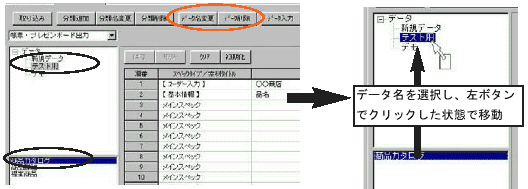
移動するデータをマウス左ボタンでクリックした状態(ドラッグ)でカーソルを希望する分類に移動して左ボタンを放し(ドロップ)します。ドロップした分類にデータが移動します。


■データの入出力

リンク設定した情報を他のパソコンのMediaPress とやりとりするための機能です。


[データ出力] :リンク設定した情報ファイルを出力します。

データ受け渡し双方のMediaPressに同じひな型データを読み込んでいる必要があります。
ファイル保存画面が表示されますので、ファイル名を入力し、ファイルの保存先を選択し「保存」ボタンをクリックします。
「ユーザー定義ファイルの出力が完了しました」とメッセージが表示されます。データ出力は完了です。

[データ入力] :ひな型データに設定したリンク情報を読み込みます。

「データ入力」ボタンをクリックします。ファイル選択画面が表示されますので、ファイルを選択し「開く」ボタンをクリックします。
「データを上書きしますか?」とメッセージが表示されます。
良ければ「はい」ボタンを、「上書き登録しない場合は「いいえ」ボタンをクリックします。
「はい」ボタンをクリックすると「ユーザー定義ファイルの入力が完了しました」とメッセージが表示されます。データ入力は完了です。