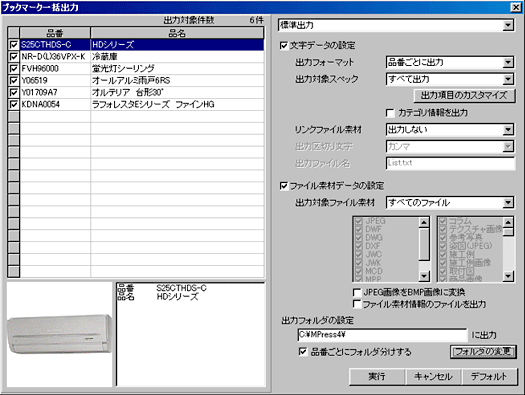
[標準出力]


「標準出力」を選択すると、指定した商品データから必要な項目をファイル出力します。


◆出力設定画面について


左側には現在ブックマーク登録されている商品がリスト表示されています。不必要な商品がある場合は、チェックがない状態にしてください。チェックがある商品のみが出力対象です。
以下の設定を行ったうえで、[実行]をクリックしてください。


◆文字データの設定


◎出力フォーマット:

・品番ごとに出力・・・商品ごとに出力されます。この時のファイル名は品番がファイル名になります。
・1ファイルに出力・・・1つのファイルにすべての出力対象商品の文字データが出力されます。出力するファイル名およびデータの区切り文字を下のボックスで設定してください。


◎出力対象スペック:

・すべて出力・・・全スペックデータが出力されます。
・"特定のスペックグループ名"・・・品番および指定したスペックグループに属するスペックデータのみが出力されます。
・"出力項目のカスタマイズで設定した名称"・・・ユーザーが指定したスペックデータのみ出力されます。


◎[出力項目のカスタマイズ]ボタン:

出力するスペックを指定することにより、必要な項目のみ出力することができます。


◎カテゴリ情報を出力:

   ・出力しない・・・何も出力されません。
   ・フルパスで出力・・・商品に関連のあるファイル素材のパス(場所)が出力されます。
   ・ファイル名のみ出力・・・商品に関連のあるファイル素材のファイル名が出力されます。


◎出力区切り文字:

データを「カンマ区切り」にするか「タブ区切り」にするかを指定できます。
※「タブ」を指定した場合、拡張子をCSVにしてEXCEL等の表計算ソフトで開くと、表示がずれる場合があります。その場合は出力ファイル名の拡張子をTXTにしてください。。


◎出力ファイル名:

出力するファイルの名前を指定できます。


◆ファイル素材データの設定


◎出力対象ファイル素材:

・すべてのファイル・・・すべてのファイル素材が出力されます。
・代表画像のみ・・・商品の代表画像のみが出力されます。
・フォーマットで指定・・・選択したフォーマットのファイル素材のみが出力されます。
・タイトルで指定・・・選択したタイトルのファイル素材のみが出力されます。


◎JPEG画像をBMP画像に変換して出力:

ファイル素材がJPEG画像の場合にBMP画像に変換して出力されます。


◎ファイル素材情報をファイル出力:

   ファイル素材の情報(サイズ、解像度、コメントなど)が出力されます。


◆出力するフォルダの設定


◎[フォルダの変更]ボタン:

出力するフォルダを変更します。


◎品番ごとにフォルダ分けする:

品番ごとに指定のディレクトリの下にフォルダを作成します。