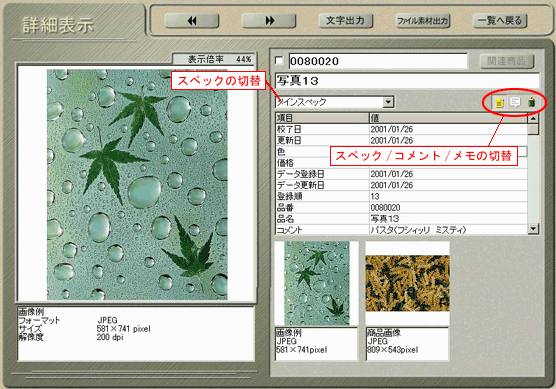
詳細表示画面


詳細表示画面では右側に上から順に、品番、品名、スペック(価格等)、コメント、メモ、ファイル素材欄になっています。複数のファイル素材があるときは、最下部に対象ファイル素材のプレビューが表示されます。表示時はメイン画像が左側に表示されています。(その他のファイル素材を見たいときはプレビューをクリックしてください。)

各ボタンの説明

◎ブックマークをつけるには
品番の左横にあるチェックボックスをクリックしてください。(ブックマークの登録を削除する時は、もう一度クリックしてください。)

◎画像を実寸表示する
左側の画像をクリックすると実寸サイズの画像が別ウィンドウに表示されます。(印刷時のサイズとは異なります。)また、画面の右下に画像(図形)アイコンがある場合、アイコンをクリックすると、データ表示枠に表示されます。

◎スペックの切替
スペック表示欄の左上にあるリストからスペックグループを選択します。選択されたスペックグループに属するスペックが表示されます。

◎スペック/コメント/メモの切替
スペック表示欄の右上にあるボタンで、スペック、コメント、メモに表示が切り替わります。

◎メモ機能
メモ欄に入力したテキストは自動的に保存されます。ここで入力したメモはキーワード検索でも使用できます。

◎詳細表示画面

※1.文中の[ ]内は画面のボタンを示し、そのあとの文章はボタンの機能を説明し ています。
※2.文中の【 】内はメニューバーの項目、〈 〉内はメニューバーをクリックして表示されるプルダウンメニューの項目をそれぞれ示します。