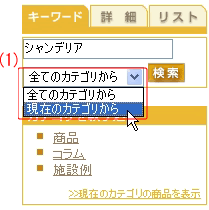
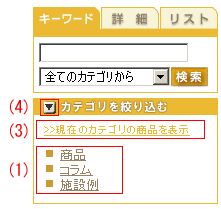
カテゴリ(1)とは、紙カタログの索引のようなものです。 この中に、商品が分類されています。 カテゴリ名をクリックすると、その下のカテゴリに進むことができます。
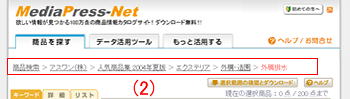
上のカテゴリに戻る場合は、(2)のナビゲーションバーをクリックします。
今表示されているカテゴリに含まれる全商品(図では商品、コラム、施設例以下の全商品)を 表示させたい場合は、(3)「現在のカテゴリの商品を表示」をクリックします。
(4)のボタンをクリックすることで、表示/非表示を切替えることが出来ます。
品番、品名などをキーワードにして、商品情報を検索することができます。商品情報に、キーワード入力欄(1)に入力したキーワードが、商品情報に一部でも含まれていれば検索されます。
絞込検索をするために、複数のキーワードを入力する場合はスペース(全角でも半角でも結構です)で区切ってください。
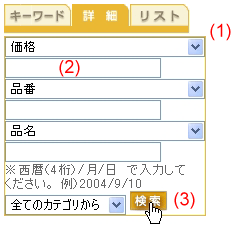
詳細検索では、3種類の検索項目を組み合わせることで、商品情報を絞り込むことができます。
(1) 検索したい項目をプルダウンから選択します。 1つだけでも、複数選んでも、全部同じ項目でも構いません。複数選んだ場合はAND検索、部分一致です。
(2) 文字を入力します。
(3) 検索ボタンを押します
>>目次へ戻る
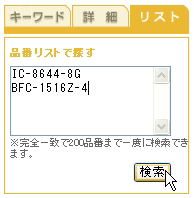
リスト検索では、1行に1品番を入力することで、商品情報を検索することができます。品番は、完全一致で200品番まで一度に検索可能です。
品番リスト(Excel)などをお持ちであれば、 コピー&ペーストして入力することができます。
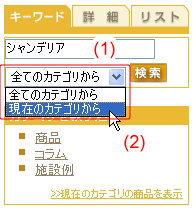
キーワード検索や詳細検索では、カテゴリと組み合わせた絞り込み検索ができます。カテゴリの選択後キーワードを入力し「現在のカテゴリから」(1)を選択し検索します。
1-1.カテゴリ検索をした後、検索結果一覧でキーワードを入力し、さらに「現在のカテゴリから」(1)を選択することにより、絞り込み検索をすることもできます。
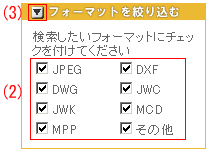
さらに、商品が持っている画像や素材のフォーマットで絞り込むこともできます。検索したい素材のフォーマット(2)をチェックしてください。 フォーマットの絞込条件は、上記1-1から1-4までのすべての検索方法で有効になります。 (3)のボタンをクリックすることで、表示/非表示を切替えることが出来ます。
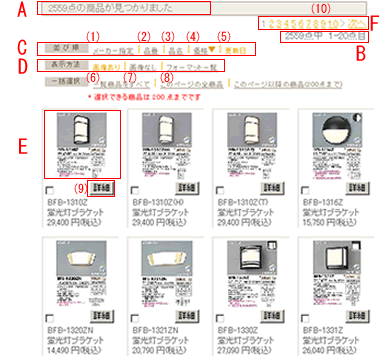
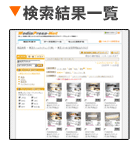
A 検索条件に該当した商品情報の総点数です。
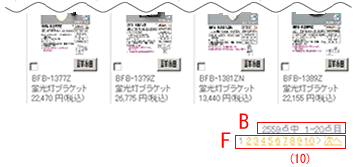
B 検索された商品の総点数のうち、 現在何点目を見ているかを表示します。 1ページに表示されるのは最大20件です。
C 並び順 一覧商品を以下の情報で並べ替えることができます。
(1)メーカー指定順 (2)品番 (3)品名 (4)価格 (降順のみ、価格の高いものから順に並びます) (5)更新日
D 表示方法 画像の表示(6)、非表示(7)を切り替えます。 フォーマット一覧(8)をクリックすると、商品が持っている画像や素材を、フォーマット別に確認することもできます。
E 詳細ボタン(9)をクリックすると、商品の詳細情報を表示します。
F 検索された商品が何ページに渡っているかを 表示します。 数字(10)をクリックすると、そのページにジャンプします。 次へをクリックすると、次ページにジャンプします。
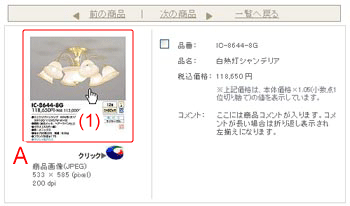
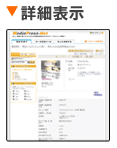
A 画像ダウンロード 画像(1)をクリックすると画像が拡大表示されます。 画像の場合は別ウィンドウが開きます。
画像保存方法 Windowsの場合・・・右クリック Macintoshの場合・・・Option + クリック でファイル保存メニューを選択します。
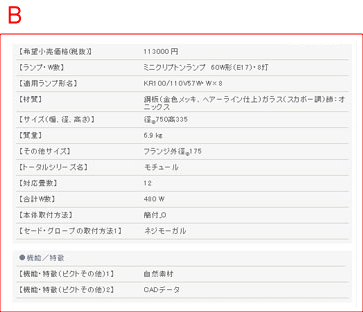
B 商品詳細情報 登録されているすべての文字情報がここに表示されます。
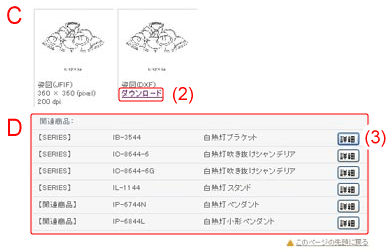
C 素材 CADデータやPDFなど、画像以外の素材ファイルは (2)「ダウンロード」というテキストリンクが表示されます。 ここをクリックしてファイルを保存してください。
D 関連商品 関連商品がある場合は、(3)「詳細」ボタンをクリックすると、商品の詳細情報が表示されます。
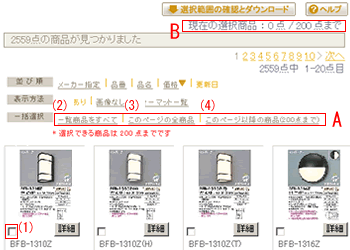
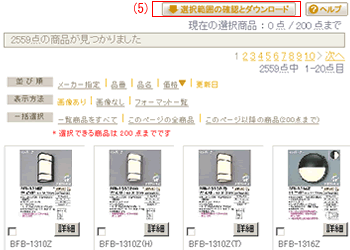
ダウンロードしたい商品の、商品画像左下のチェックボックス(1)にチェックを入れます。
A 商品一括選択機能 「一覧商品をすべて」(2)をクリックすると、全商品を一度に選択することができます。100点の商品が見つかっていれば、100点全部にチェックがつきます。 「このページの全商品」(3)をクリックすると、表示中の商品(最大20点)を一度に選択することができます。 「このページ以降の商品(200点まで)」(4)をクリックすると、選択可能な最大点数になるまで、表示中のページ以降の商品を一度に選択することができます。
B 現在の選択商品点数 現在選択している商品の点数と、選択することができる最大点数が表示されます。
複数メーカーを横断して商品を選択する場合は一旦メーカー毎にマイカタログに保存してください。
選択した商品をダウンロードするには、(5)「選択商品の確認とダウンロード」をクリックします。
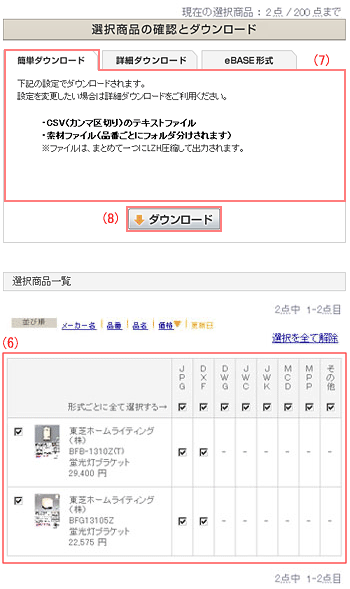
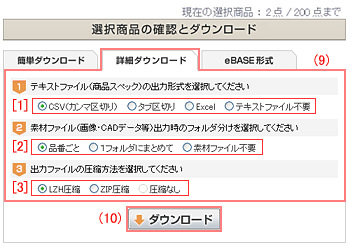
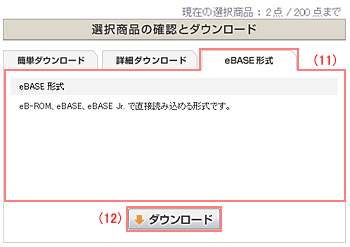
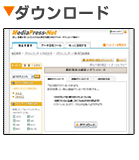
選択商品の確認とダウンロード画面では、選択した商品情報が一覧表示されるほか、ダウンロードに関する設定を行うことができます。 ダウンロードの設定は、大きく3種類用意しておりますので、利用形態に合わせて選択してください。
選択商品一覧(6)では、商品および素材ファイルのチェックを外すことで対象から外してダウンロードできます。素材ファイルはフォーマットごとにチェックできます。
1)簡単ダウンロード(7) 出力されるデータの仕様は次の通りになっています。
2)詳細ダウンロード(9)
3)eBASE形式(11) 出力されるデータの仕様は次の通りになっています。
LZH または ZIP 形式のファイルをダブルクリックしても開けないときは、解凍ツールを入手してご利用ください。
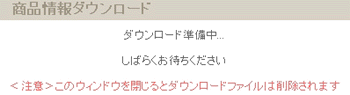
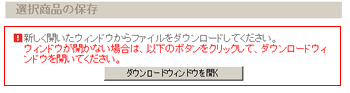
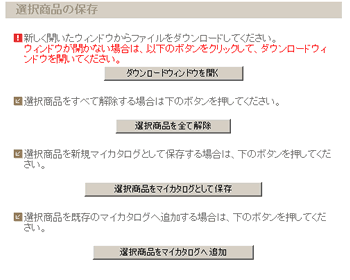
ポップアップブロックによって別ウィンドウが立ち上がらない場合は、元のウィンドウに表示されている「ダウンロードウィンドウを開く」ボタンをクリックして、ダウンロードを行ってください。
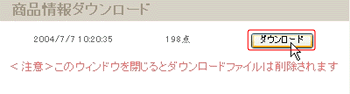
画面が切り替わり、「ダウンロード」ボタンが表示されると、ダウンロードの準備完了を意味します。
ダウンロードをクリックして、ご自分のコンピュータに商品情報をダウンロードしてください。
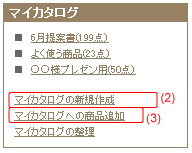
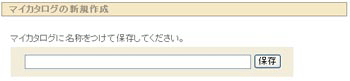
ダウンロード後、画面はマイカタログ保存ページへ自動的に推移しています。ここからマイカタログを新規作成したり、すでにあるマイカタログへ商品の追加ができます。
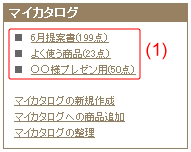
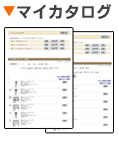
検索後、選択した商品を、ファイルに綴じるような感覚で保存することができます。 これが「マイカタログ」です。
商品を検索したら、マイカタログに入れておきたい商品を選択します。
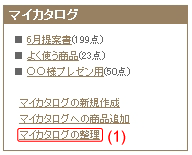
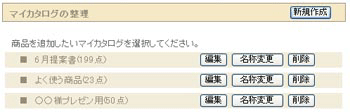
マイカタログから商品を外したり、マイカタログの名称を変更したり、マイカタログを削除したりできます。
(1)マイカタログの整理をクリックしてください。
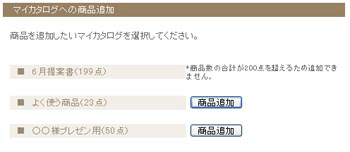
選択商品をマイカタログに保存します。マイカタログの新規作成はこちら
それぞれのマイカタログにボタンが表示されます。
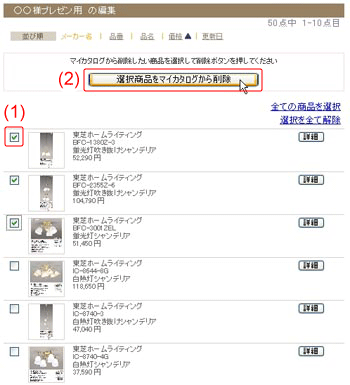
マイカタログの中から、商品を除外することができます。
(1)この中から除外したい商品にチェック。
(2)「選択商品をマイカタログから削除」をクリック
すると、チェックした商品がマイカタログから削除されます。
※ 実際の商品情報は削除されません。
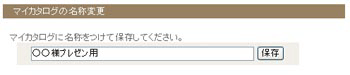
マイカタログの名称を変更できます。 名称入力欄が表示されるので、新しい名前を入力して「保存」します。
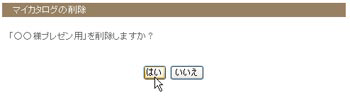
マイカタログを削除します。 「削除」ボタンを押すと、確認画面が表示されます。 「はい」を押すと削除され、「いいえ」を押すと[マイカタログの整理]画面へ戻ります。
























 品番リスト(Excel)などをお持ちであれば、